
在 iPhone 下載 Facebook 影片
貼上 Facebook 連結下載 MP4,再到 iPhone 的「檔案」尋找影片。若裝置提供儲存影片選項,可透過分享選單加入「照片」。
使用 Safari 下載影片
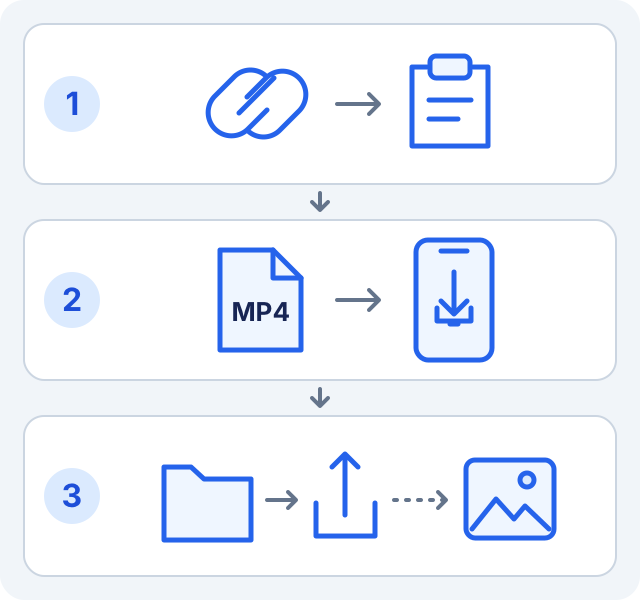
- 在 Facebook 開啟要儲存的影片或 Reel,從該內容的分享選單複製連結。請使用影片本身的連結,而非個人檔案或整個粉絲專頁的網址。
- 在 Safari 開啟 SaveVidF,將連結貼到上方欄位,點選「檢查連結並下載」。確認預覽顯示的是你要的影片。
- 若出現「輸出格式」,請選擇「MP4 影片」,再選取可用解析度。畫質選項取決於來源提供的檔案,不會增加原始影片沒有的細節。
- 檔案可直接下載時,點選「下載 MP4」。若需要處理,請先點「準備檔案」,等待完成後再點「儲存檔案」。
- Safari 若要求確認,請確認下載並等待完成。SaveVidF 顯示檔案已就緒,代表服務端準備完成,並不表示檔案已經下載到 iPhone。
下載的檔案在哪裡?
開啟「檔案」→「瀏覽」→「iCloud Drive」→「下載項目」。若 Safari 設定儲存在裝置上,請到「我的 iPhone」尋找「下載項目」資料夾。
找不到時,可查看「設定」→「App」→「Safari」→「下載項目」。位置可能是 iCloud Drive、iPhone,或你另選的資料夾。Safari 的下載按鈕也能查看下載進度。
將相容的影片儲存到「照片」
- 在「檔案」開啟下載完成的 MP4,先確認可以播放。
- 點選分享按鈕,再選「儲存影片」,前提是裝置有提供此選項。完成後開啟「照片」確認結果。
- 如果沒有「儲存影片」,仍可將檔案留在「檔案」,並參考下方格式說明。Safari 下載的影片不會自動加入「照片」。
下載或播放遇到問題
| 問題 | 檢查方式 |
|---|---|
| 沒有儲存影片選項,或無法播放 | 取消勾選「使用來源的 VP9 格式(不轉換影片編碼)」。若顯示「下載 MP4」可直接下載;否則先點「準備檔案」,完成後再點「儲存檔案」。原始編碼可能不相容。 |
| 下載中斷或檔案不完整 | 查看 Safari 的進度、網路連線及剩餘儲存空間。若來源提供較低解析度,可嘗試下載較小的檔案。 |
| 檔案連結已過期 | 重新貼上原始 Facebook 連結,取得新的下載選項,不要繼續使用已過期的檔案連結。 |
其他下載指南
常見問題
MP3 可以存到「照片」嗎?
MP3 是音訊檔,請保留在「檔案」中。要儲存影片請選 MP4;是否有聲音取決於來源。
需要提供 Facebook 密碼嗎?
不需要。SaveVidF 使用服務可存取的公開連結,無法解鎖私人內容或還原已刪除的影片。