
Tải video Facebook trên iPhone
Dán liên kết Facebook để tải MP4, rồi tìm video trong ứng dụng Tệp trên iPhone.
Tải MP4 bằng Safari
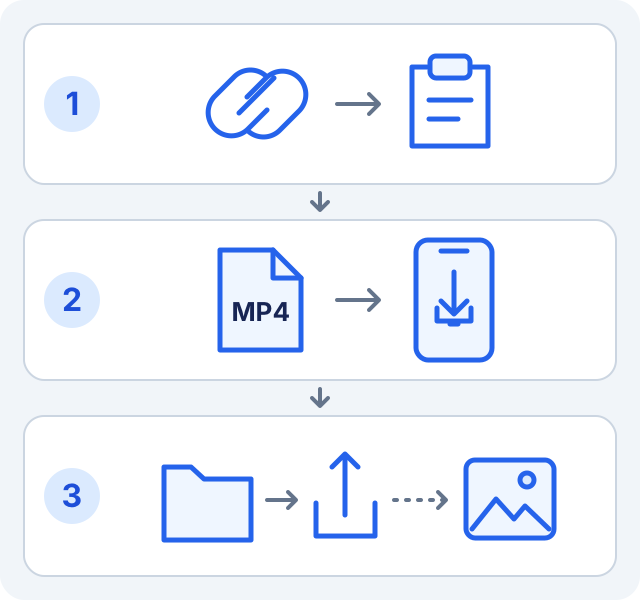
- Mở video hoặc Reel trên Facebook, sao chép liên kết từ menu chia sẻ của nội dung đó.
- Mở SaveVidF trong Safari, dán liên kết rồi chạm “Kiểm tra liên kết và tải xuống”. Kiểm tra bản xem trước.
- Nếu có “Định dạng đầu ra”, chọn “Video MP4” và độ phân giải đang có. Chất lượng phụ thuộc nguồn.
- Chạm “Tải MP4”, hoặc “Chuẩn bị tệp” rồi đợi và chạm “Lưu tệp”.
- Xác nhận nếu Safari hỏi, đợi tải xong. Chuẩn bị tệp xong chưa có nghĩa đã tải về máy.
Tìm video đã tải
Mở Tệp → Duyệt → iCloud Drive → Tải về. Nếu lưu trên máy, tìm trong Trên iPhone → Tải về.
Kiểm tra Cài đặt → Ứng dụng → Safari → Tải về để biết vị trí: iCloud Drive, Trên iPhone hoặc thư mục khác. Nút tải về trong Safari hiển thị tiến trình.
Lưu video tương thích vào Ảnh
- Mở MP4 đã tải xong trong Tệp và thử phát.
- Chạm Chia sẻ → Lưu video nếu có tùy chọn này, rồi kiểm tra trong Ảnh.
- Nếu không có Lưu video, vẫn giữ tệp trong Tệp. Safari không tự thêm video vào Ảnh.
Xử lý lỗi
| Hiện tượng | Cách kiểm tra |
|---|---|
| Không lưu vào Ảnh hoặc không phát được | Bỏ chọn “Dùng VP9 từ nguồn (không chuyển đổi video)”. Dùng “Tải MP4” nếu có, hoặc “Chuẩn bị tệp” rồi “Lưu tệp”. Codec gốc có thể không tương thích. |
| Tải dừng hoặc chưa đủ | Kiểm tra Safari, mạng và dung lượng trống. Thử độ phân giải thấp hơn nếu có. |
| Liên kết tệp hết hạn | Dán lại liên kết Facebook gốc để tạo lựa chọn tải mới. |
Hướng dẫn khác
Câu hỏi thường gặp
MP3 có lưu vào Ảnh được không?
MP3 là âm thanh, hãy giữ trong Tệp. Chọn MP4 cho video; âm thanh phụ thuộc nguồn.
Có cần gửi mật khẩu Facebook?
Không. SaveVidF dùng liên kết công khai truy cập được, không mở khóa nội dung riêng tư hoặc đã bị gỡ.